1
Скачайте установщик
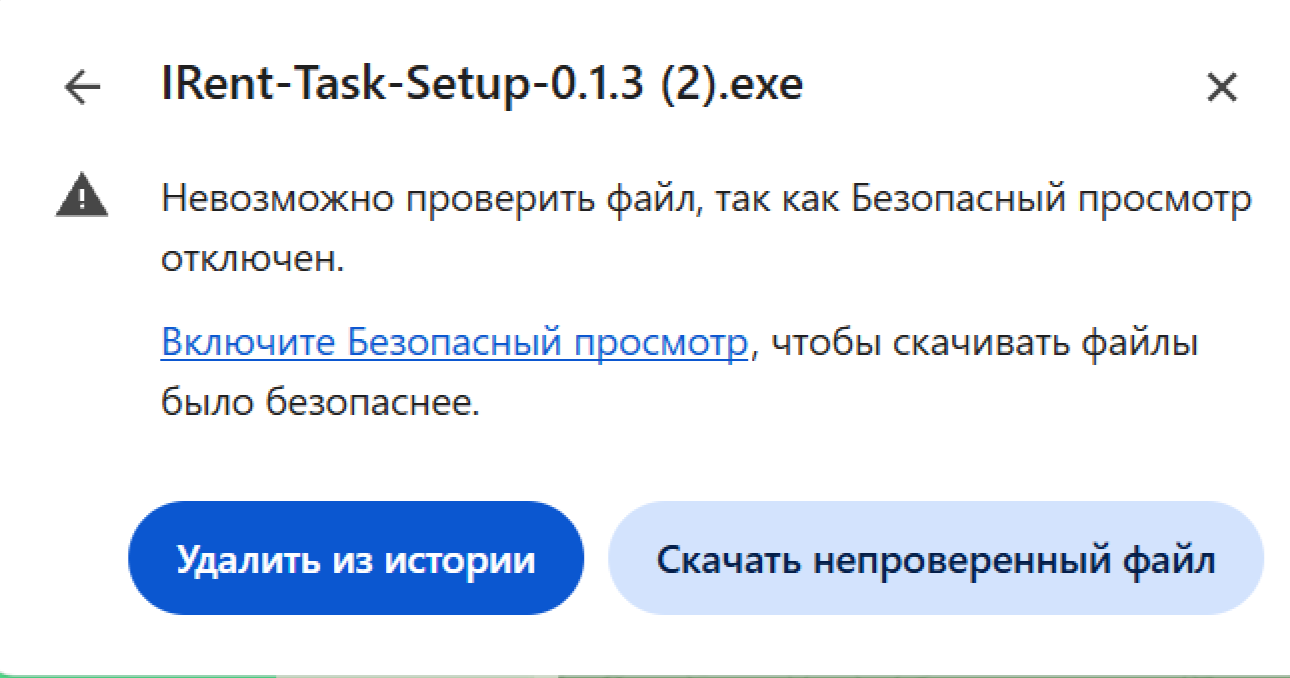
Нажмите кнопку «Скачать для Windows». Если браузер отклонит загрузку, откройте уведомление и выберите «Скачать непроверенный файл».

Скачайте приложение и пройдите стандартную установку. Обычно это занимает 3–5 минут.
Нажмите кнопку «Скачать для Windows». Если браузер отклонит загрузку, откройте уведомление и выберите «Скачать непроверенный файл».
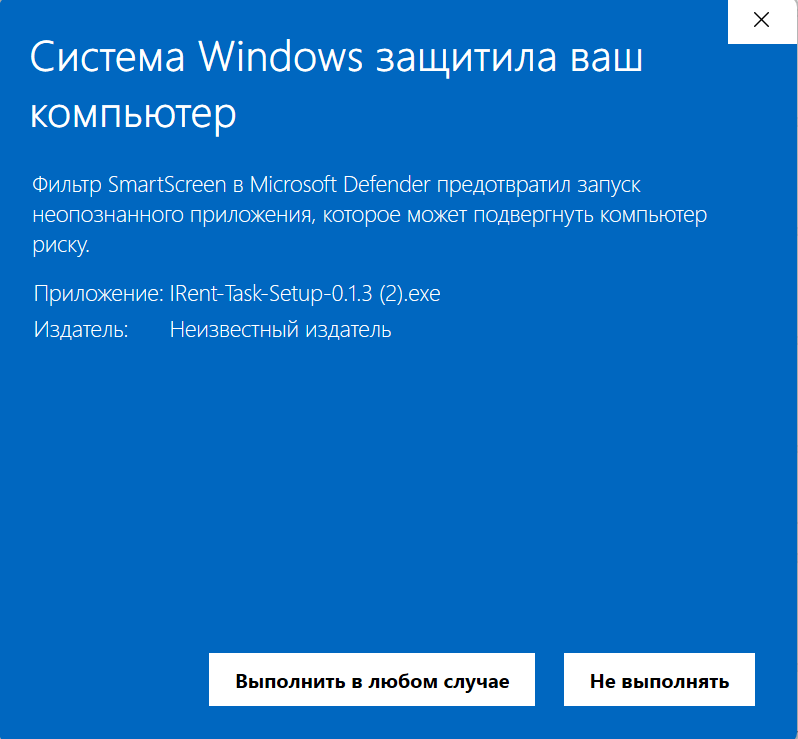
Откройте скачанный файл. Если Windows покажет предупреждение, нажмите «Подробнее», а затем «Выполнить в любом случае».
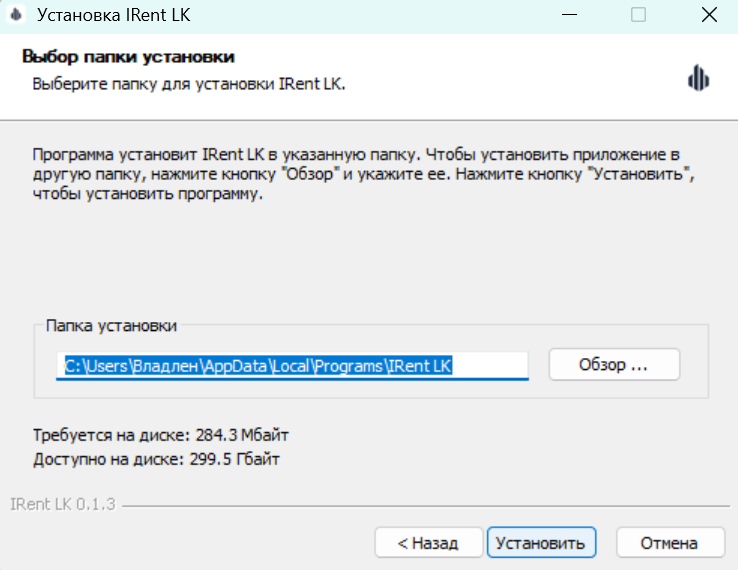
При выборе параметров и папки установки оставьте стандартные значения и нажмите «Далее», затем «Установить».
Готово
Дождитесь завершения установки и нажмите «Готово». После этого приложение появится на рабочем столе — можно запускать и входить в личный кабинет.
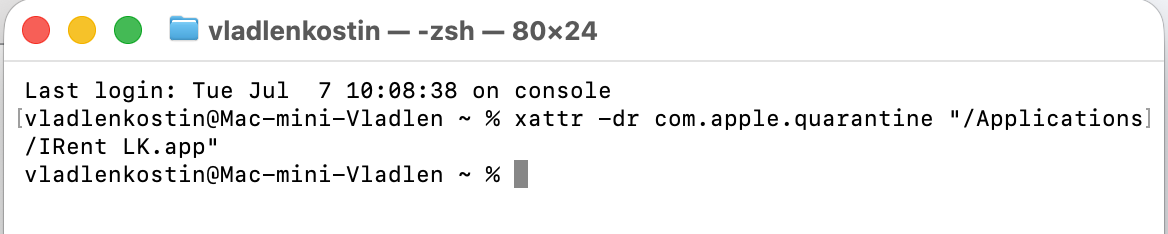
После установки перед первым запуском потребуется выполнить одну команду в Терминале.
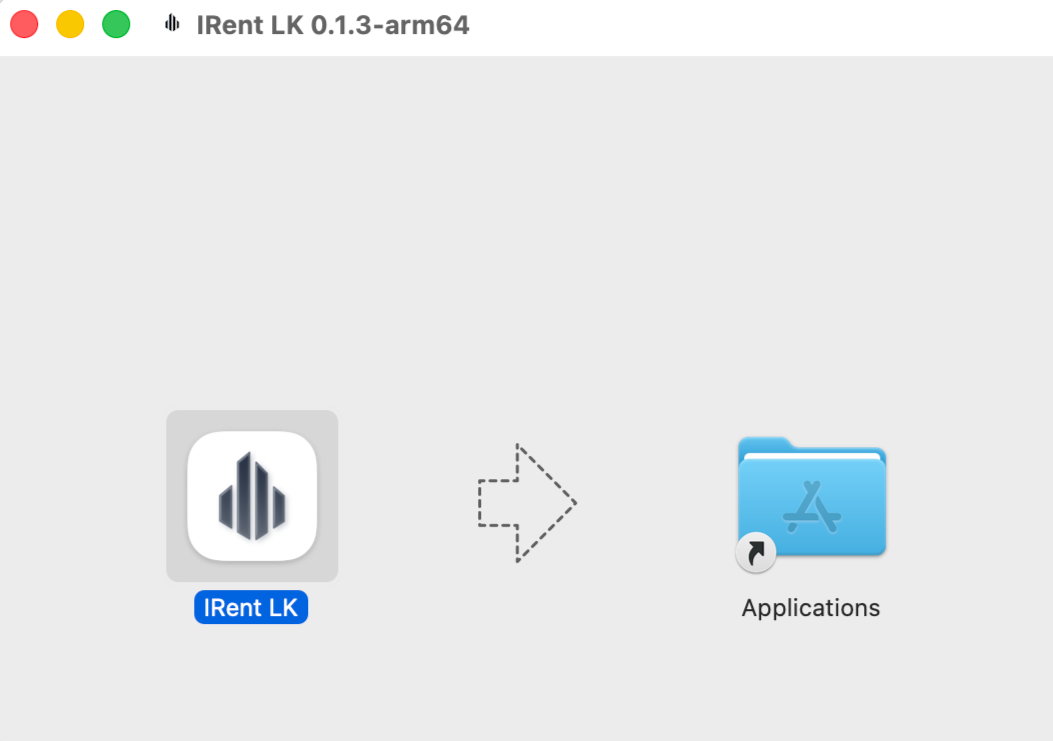
Откройте скачанный файл и перетащите иконку приложения в папку Applications. После этого окно установки можно закрыть.
Нажмите ⌘ + Пробел, введите «Терминал» и откройте найденное приложение.
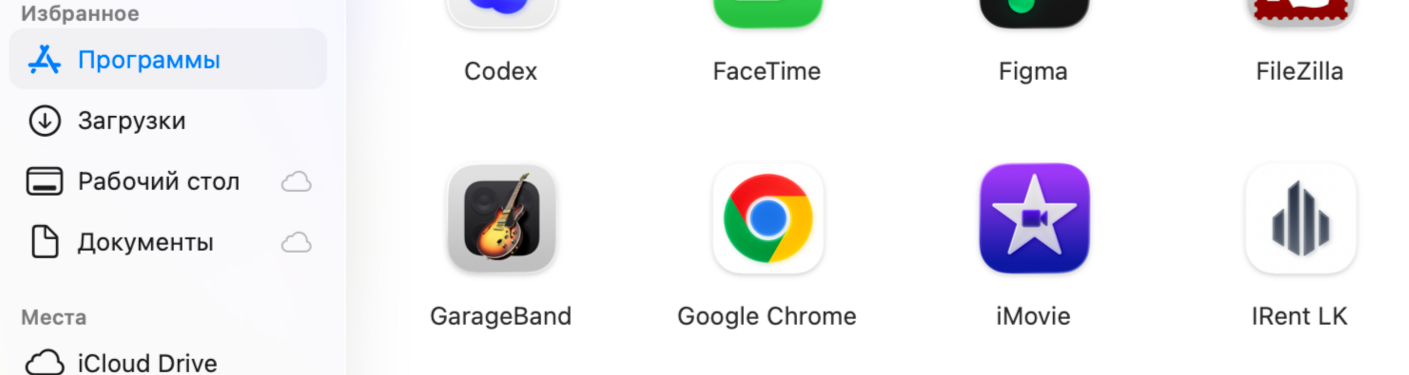
Скопируйте строку ниже, вставьте её в Терминал и нажмите Enter.
xattr -dr com.apple.quarantine "/Applications/IRent LK.app" Это нужно сделать только один раз
После этого приложение можно запускать как обычно.